
登录
桌面找到浏览器图标,打开。建议使用Chrome或Firefox浏览器。两种浏览器的图标如下:

一般情况下,浏览器会默认打开远程影像系统登录主页,如果没有打开,请手动输入网址:
https://cloud.visionpacs.cn/HNSZDSRM
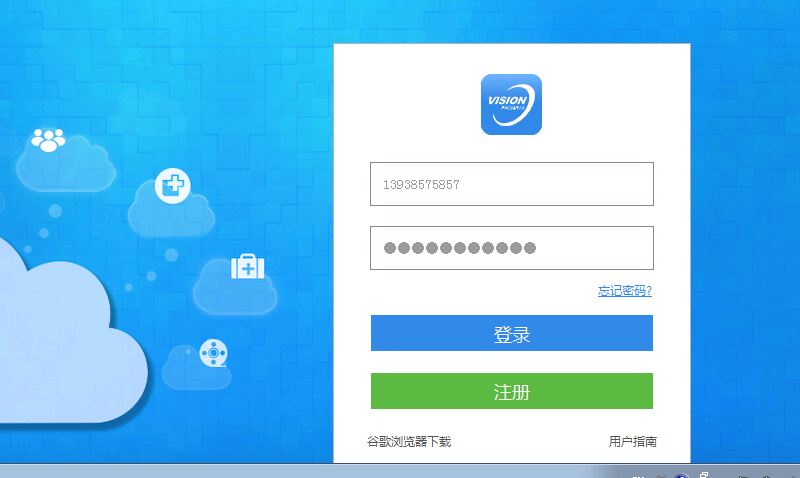
将会打开远程影像登录页面:
输入用户名和密码,点击“登录”按钮。用户名一般是拼音缩写或手机号。
https://cloud.visionpacs.cn/HNSZDSRM
将会打开远程影像登录页面:
输入用户名和密码,点击“登录”按钮。用户名一般是拼音缩写或手机号。
列表页面
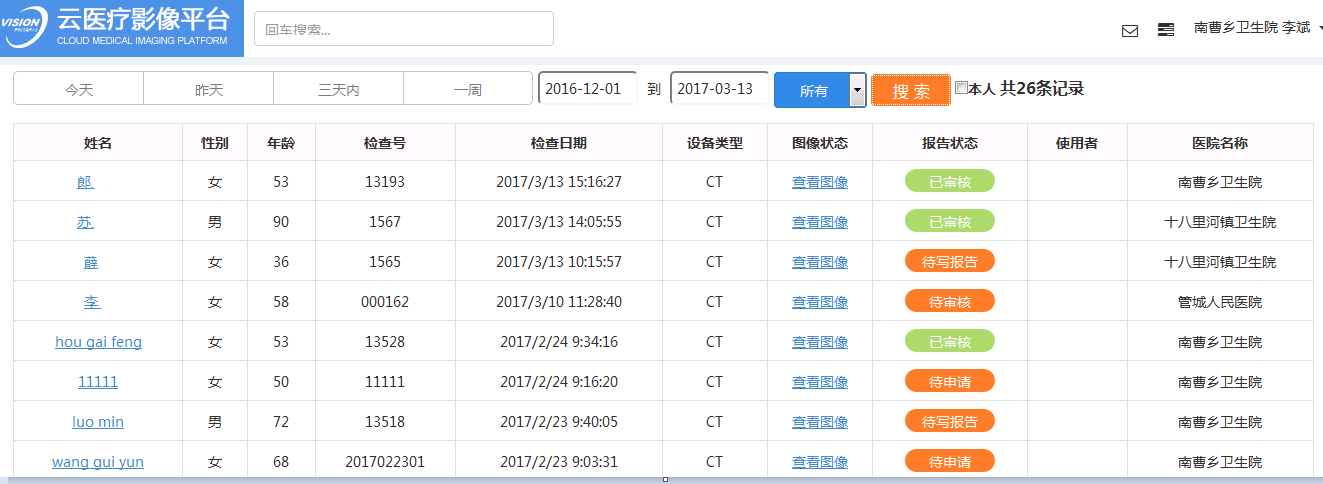
列表页面显示患者信息和申请、报告状态;右上角显示当前用户所属医院和用户名。
点击用户名下拉个人信息菜单可修改密码。
今天、昨天、三天内、一周 和时间段选择区可根据检查时间过滤患者列表;
报告状态列显示当前申请和报告状态。
搜索按钮前的状态过滤按钮可根据不同的状态过滤过滤患者列表,点搜索按钮时会重新按照条件刷新列表。
点“查看图像”会在新选项卡内打开图像查看页面。
点击用户名下拉个人信息菜单可修改密码。
今天、昨天、三天内、一周 和时间段选择区可根据检查时间过滤患者列表;
报告状态列显示当前申请和报告状态。
搜索按钮前的状态过滤按钮可根据不同的状态过滤过滤患者列表,点搜索按钮时会重新按照条件刷新列表。
点“查看图像”会在新选项卡内打开图像查看页面。
提交申请
下级医院在提交申请之前,从检查设备(CT或DR)上通过“传输”菜单
(如英文界面的话,一般是Transfer 和 Send to),
将需会诊的病例图像传输到上传工作站(通常名字为HOSUN)。
然后在列表页将能看到该病例信息,状态为“待申请”。
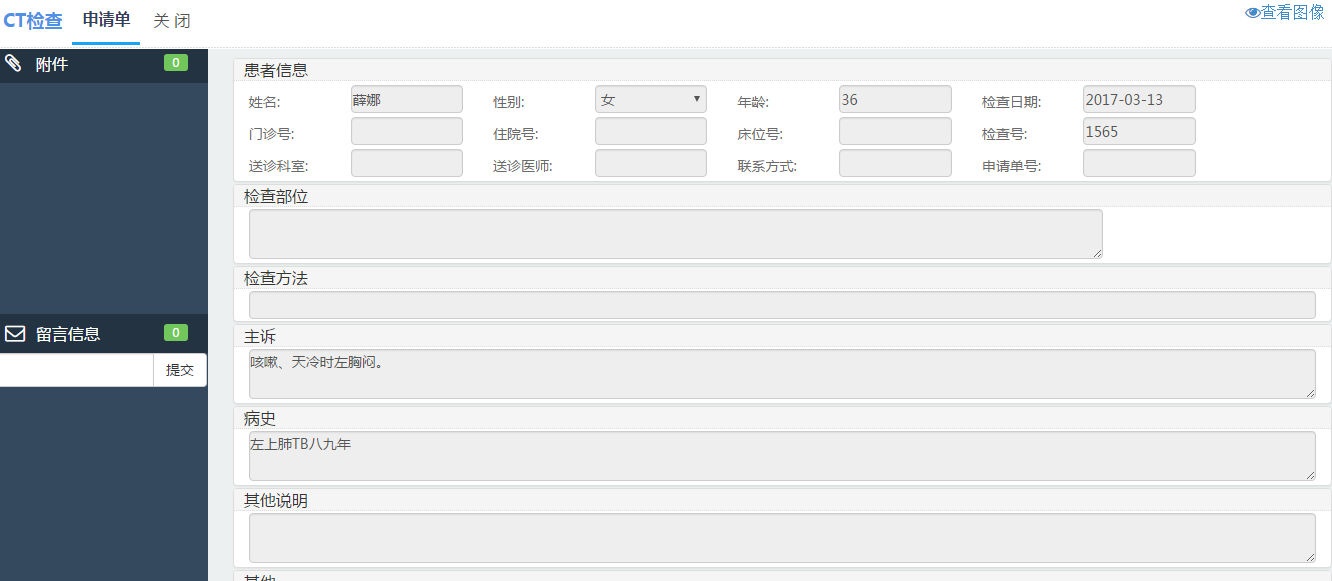
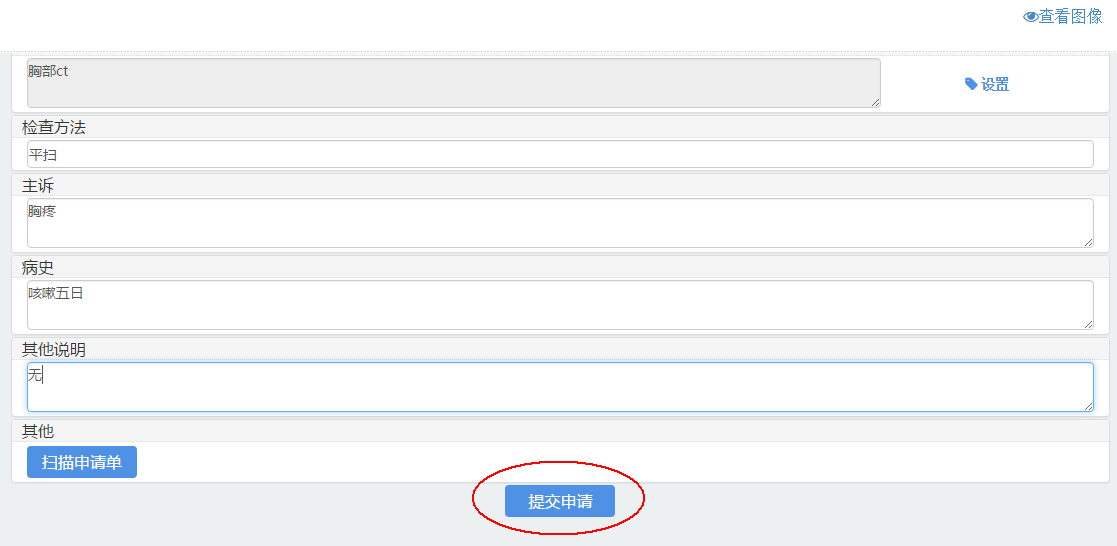
点击此病例的名字,打开提交申请单页面(如下图):
补充完整信息,如中文姓名,门诊住院号等。
(如英文界面的话,一般是Transfer 和 Send to),
将需会诊的病例图像传输到上传工作站(通常名字为HOSUN)。
然后在列表页将能看到该病例信息,状态为“待申请”。
点击此病例的名字,打开提交申请单页面(如下图):
补充完整信息,如中文姓名,门诊住院号等。
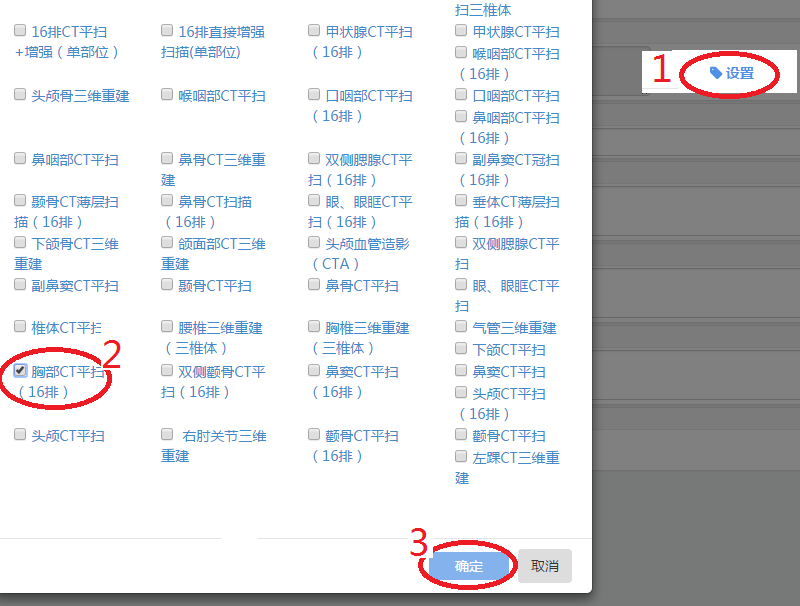
设置检查部位: (可多选)
点“提交申请”,提示保存成功,提交申请完成:
回到列表后点搜索刷新,查看状态已变成“待写报告”。
书写和审核报告
报告医生登录后,列表页面状态显示待写报告的病例,点击病例姓名进入报告书写界面:
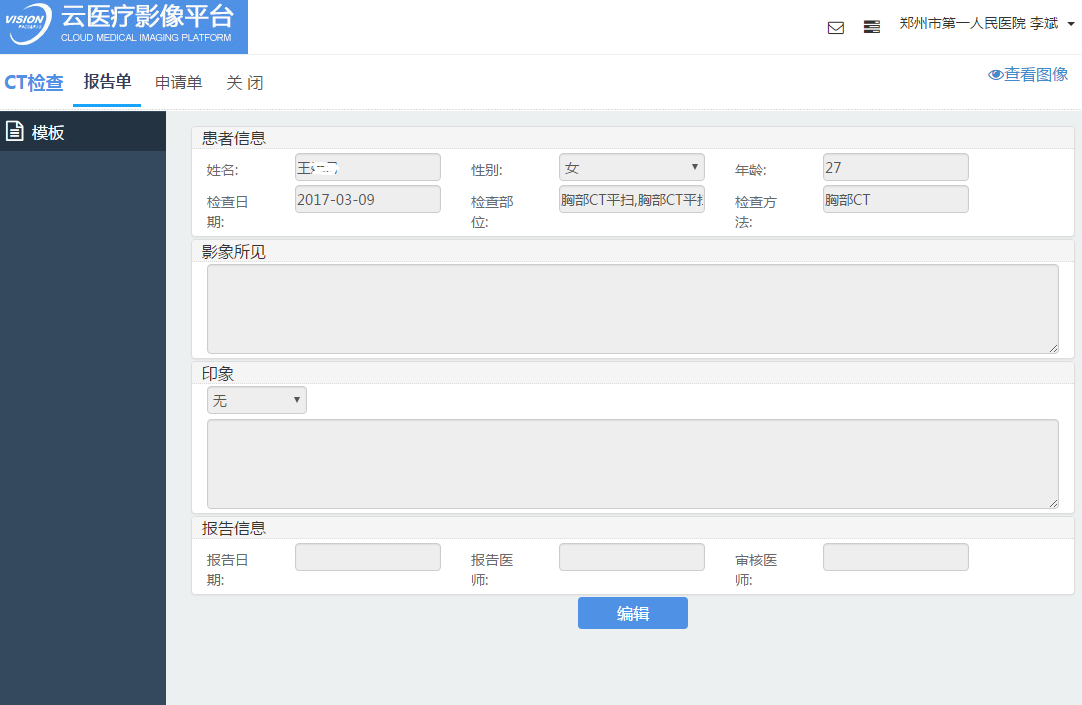
点击书写界面下面的编辑按钮,进入报告书写状态:
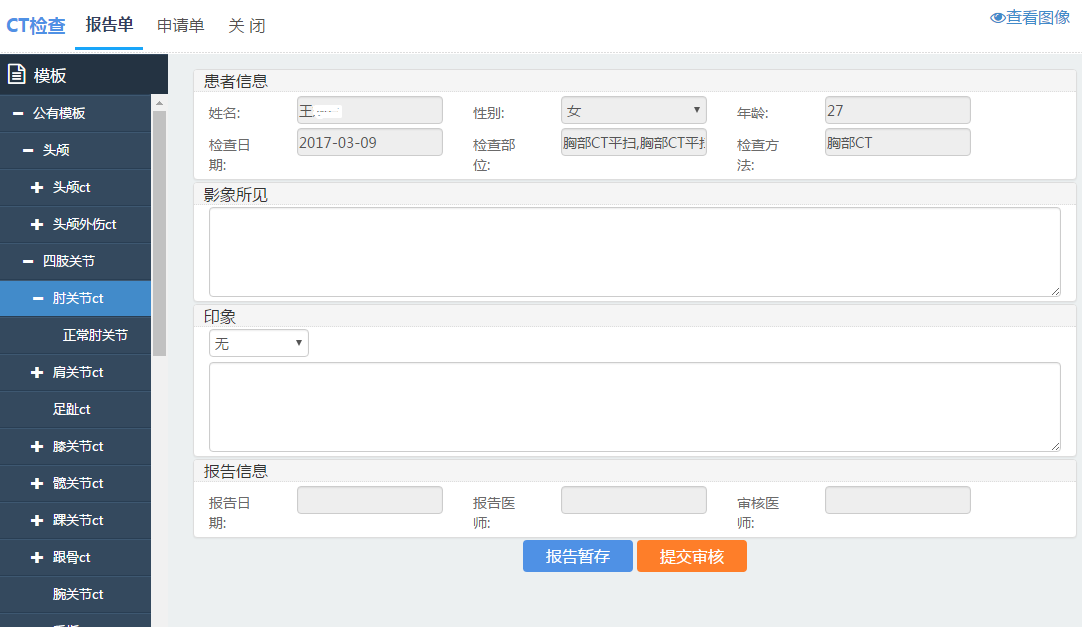
左侧为常用报告模版,分类放置,点“+”号可展开分类,鼠标放上去可显示内容,点击可放到书写区域。
点右上角的“查看图像”可在新窗口打开图像查看页面。
点左上方的“申请单”可查看申请单,“报告单”返回书写报告界面。 报告书写完成后,点“提交审核”进入审核流程。
如果暂时不提交审核,可点击“报告暂存”将报告临时保存。下次登录后可继续书写。
左侧为常用报告模版,分类放置,点“+”号可展开分类,鼠标放上去可显示内容,点击可放到书写区域。
点右上角的“查看图像”可在新窗口打开图像查看页面。
点左上方的“申请单”可查看申请单,“报告单”返回书写报告界面。 报告书写完成后,点“提交审核”进入审核流程。
如果暂时不提交审核,可点击“报告暂存”将报告临时保存。下次登录后可继续书写。
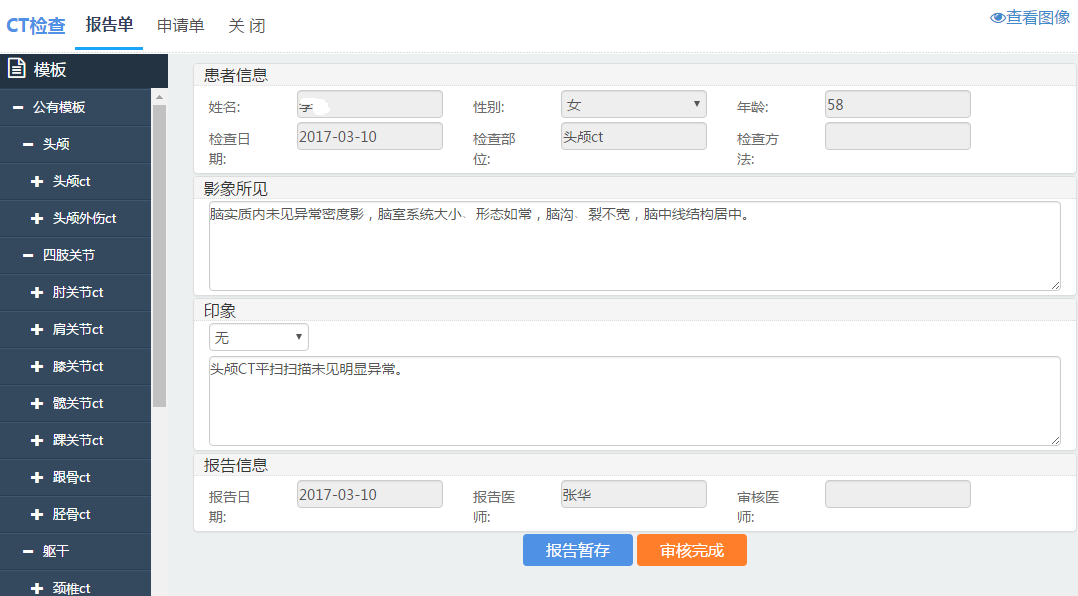
审核报告与书写报告界面类似,状态为待审核的病例点击姓名后进入报告审核界面,点“开始审核”开始审核报告,
修改审核完成后,点“审核完成”, 临时保存点击“报告暂存”。
修改审核完成后,点“审核完成”, 临时保存点击“报告暂存”。
查看和打印报告
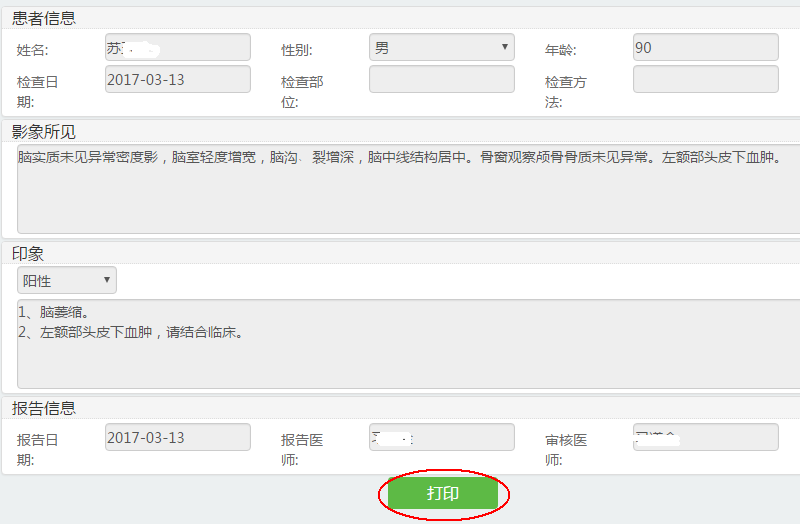
列表界面状态为“已审核”的病例可通过点击姓名进入报告查看界面,点“打印”可进入打印预览界面:
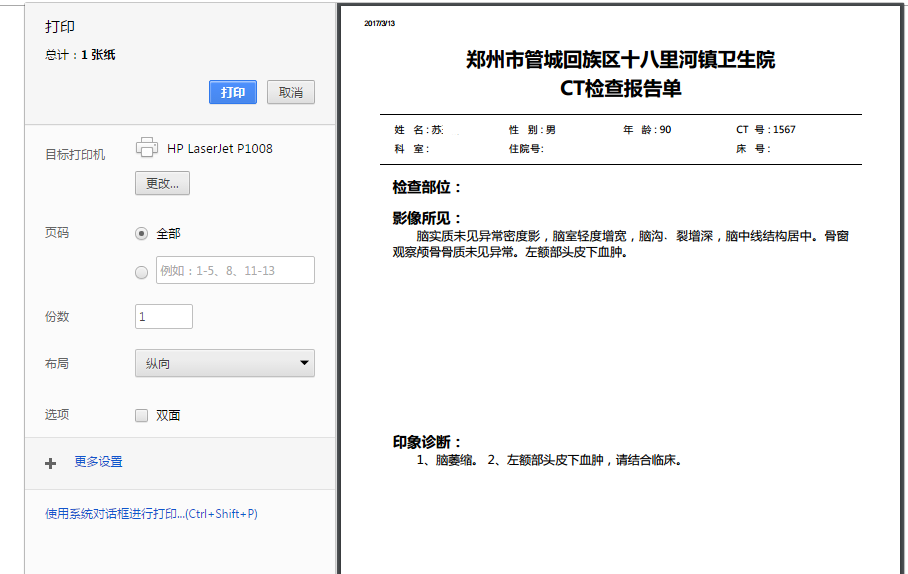
在打印预览时可更改打印机,点打印后将从选定的打印机打印纸质报告。
首次打印时浏览器有可能提示阻止了弹出窗口,请选择始终允许。
首次打印时浏览器有可能提示阻止了弹出窗口,请选择始终允许。
查看图像
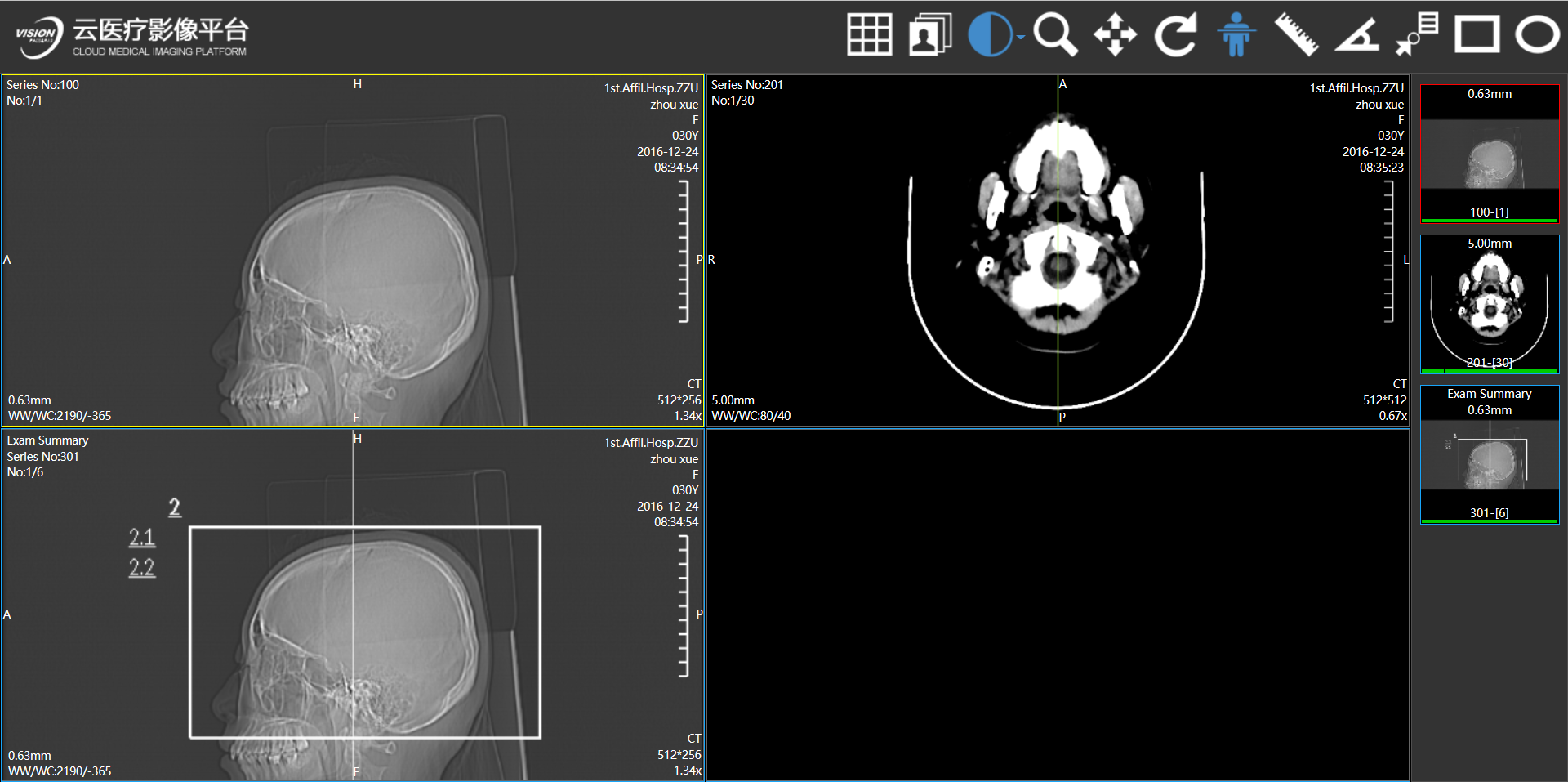
从列表界面或申请报告界面点击“查看图像”都会打开查看图像窗口,工具栏按钮自左往右为:
图像分格、窗宽窗位、放大缩小、平移、刷新(还原)、定位线、测量长度、测量角度、显示点和CT值、测量矩形面积和测量椭圆面积。
所有操作均使用鼠标左键完成。
图像分格、窗宽窗位、放大缩小、平移、刷新(还原)、定位线、测量长度、测量角度、显示点和CT值、测量矩形面积和测量椭圆面积。
所有操作均使用鼠标左键完成。
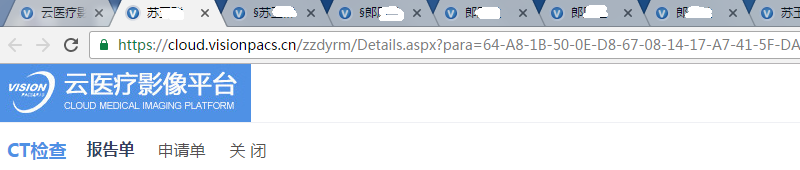
在打开多个页面时,可通过页标题切换不同的窗口,标题会显示病例姓名,图像查看的窗口显示姓名前会加上“§”符号以方便区分。
查看或书写完成后,及时关闭不再使用的窗口以免窗口打开太多造成页面运行缓慢。
查看或书写完成后,及时关闭不再使用的窗口以免窗口打开太多造成页面运行缓慢。
常见问题解决
设备图像不能传输到前置机问题:
现象:图像传输时设备报错:“远程节点HOSUN中断或网络不能用于发送。”(西门子设备)
处理方案:
在申请电脑上桌面右下角找到dicom server图标:
现象:图像传输时设备报错:“远程节点HOSUN中断或网络不能用于发送。”(西门子设备)
处理方案:
在申请电脑上桌面右下角找到dicom server图标:

如被隐藏可点击上三角显示,如下图:
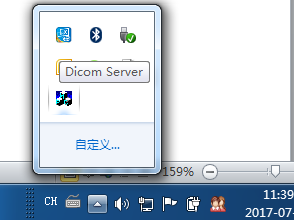
然后在此图标上点击鼠标右键,在弹出的菜单上点“关闭”。
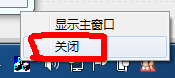
关闭后dicom server会自行启动,然后在设备上重新发送即可恢复正常。